预约清扫的创建调整与多时段排班方法
预约是自动化的终点站
地图、禁区、清扫参数都调好了,最后一步就是让它自己按时干活。按官方教程,预约的创建流程如下。
创建一条预约
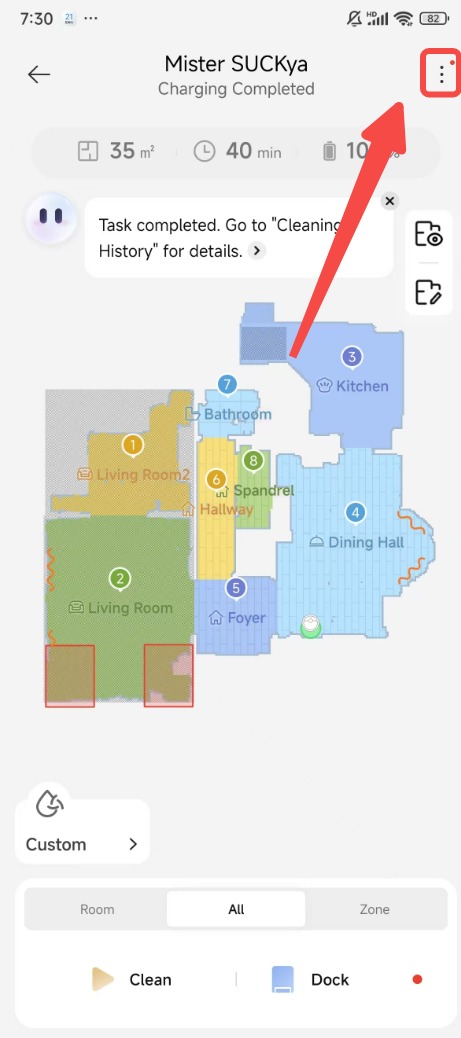
- 进入设置——设备主页,点"设置"。
- 找预约清扫——点"Scheduled Cleanup"。
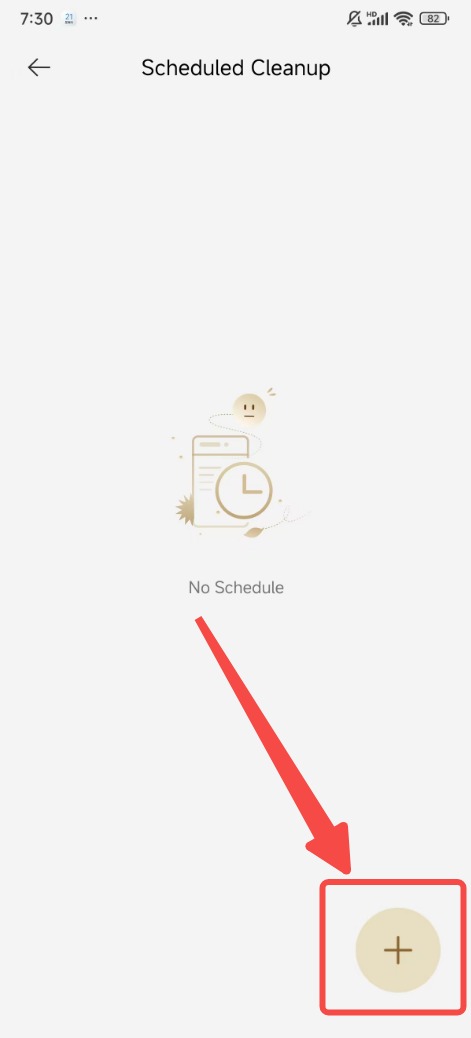
- 新建——点"+"号进入预约详情页。
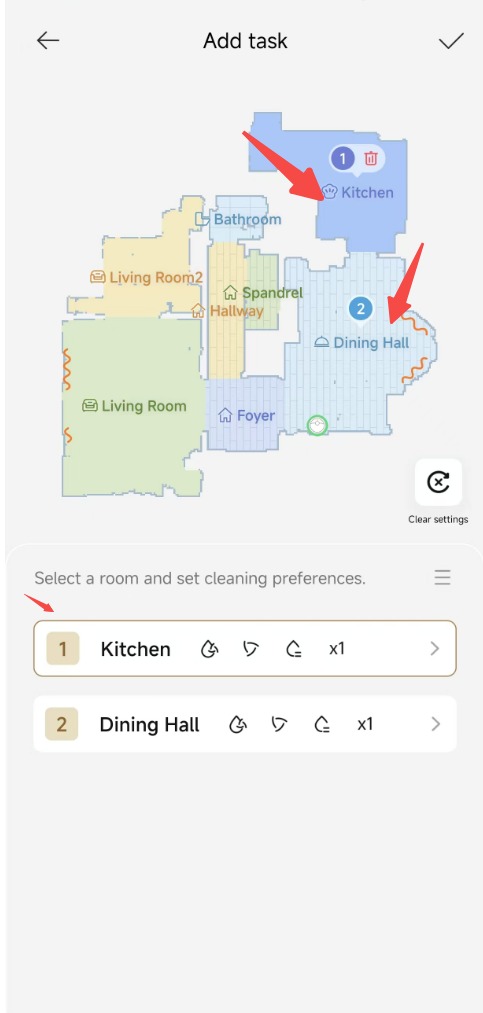
- 选房间——自定义房间模式下点选要扫的房间;点房间列表可设置每个房间的清扫参数。
- 调顺序——点序号位置,长按拖动调整房间先后;点房间再点删除图标可移除。
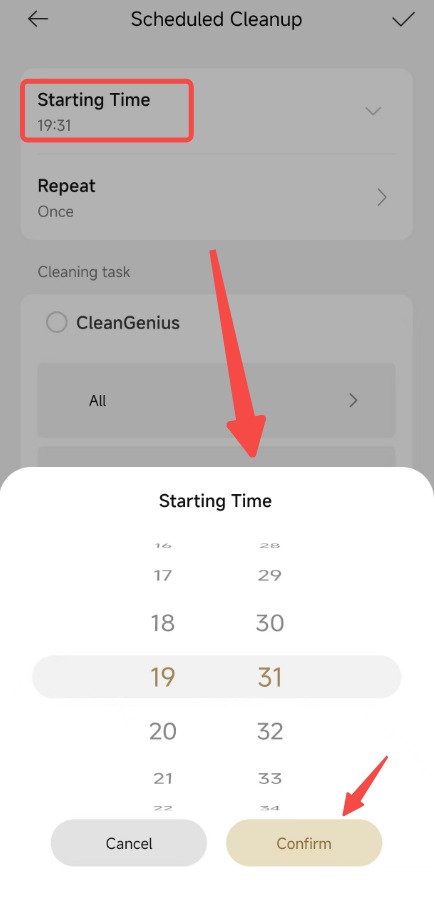
- 设时间与重复——点"开始时间"选几点开始;点"重复"选每天、每周几或自定义周期。
- 保存——点右上角对勾锁定设置。
不同房间不同日子:建多条
官方在教程里专门提示:想让不同的房间在不同的日子打扫,推荐为每个日程单独建一条预约——点添加按钮再建一条,各自选房间、各自设时间。多条预约并行存在,互不干扰。
实用的排班示例:
- 工作日早八点——客厅、走廊、餐厅(公共区高频维护)。
- 周六上午十点——全屋含卧室书房(周度深度)。
- 周日十点——厨房卫生间(脏源区单独排,配合按房间洗拖布)。
模式提醒
预约里选模式时注意官方说明的行为差异:CleanGenius 全屋模式按固定顺序不可改;Room 模式按你选房间的顺序执行;Custom 全屋模式路线固定。想自定义顺序选 Room 模式,见顺序与遍数一页。
删除预约
在预约列表里左滑某条计划,出现垃圾桶图标,点掉即删。调整时间或房间不必删了重建,点进那条预约直接改。
多楼层住户注意:预约绑定当前地图与房间,楼层切换仍需人工配合(见多楼层一页)。