2D 地图显示项旋转与WiFi信号地图的用法
2D 地图的显示开关
地图不只是看机器人走到哪,它本身是个可配置的信息面板。按官方帮助中心的整理,地图图标下有两个标签页,其中"地图显示"管三件事:
- 显示哪些图层——清扫偏好、房间名称、障碍物、地板材质等元素都可单独控制是否出现在地图上。
- 2D 与 3D 切换——2D 看细节效率高,3D 看整体布局更直观(3D 的编辑能力见 3D 地图一页)。
- 地图旋转——支持顺时针与逆时针旋转(部分机型支持 90 度旋转),把地图转到与你站的位置同一朝向,看实时位置不晕。
图层开着还是关着不影响功能,纯为阅读体验服务:设置禁区时打开房间名称,检查清扫覆盖时关掉家具标注,各取所需。
WiFi 信号地图:给路由器做一次体检
显示工具里藏着一个实用功能——WiFi 信号地图。它把机器人走过的每个房间的 WiFi 信号强度画成一张覆盖图,官方描述其用途是"灵活摆放机器人或路由器的位置"。
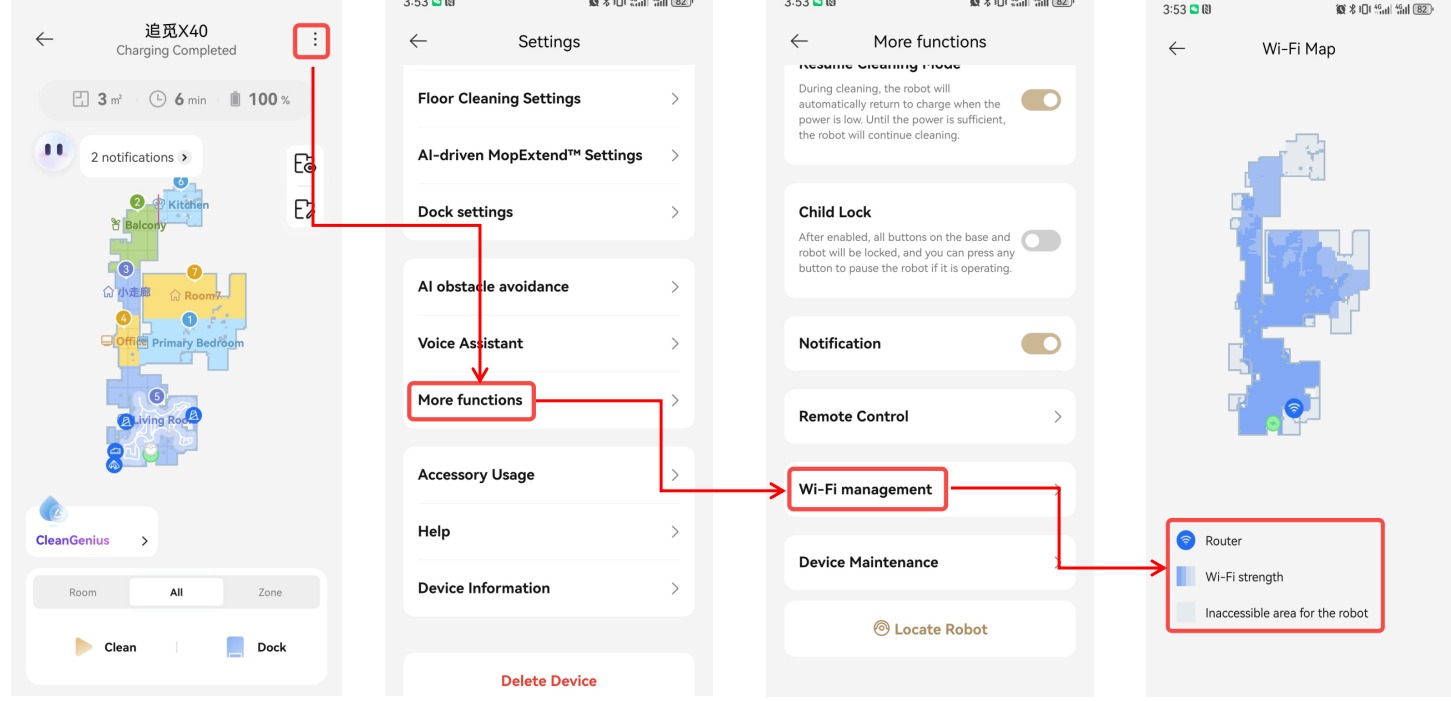
什么时候值得看一眼:
- 某房间频繁离线——先看信号图确认是不是覆盖死角,再考虑换路由器位置或加子节点。
- 准备换路由器摆放位置——移动前看一遍图,移动后再看一遍,用数据验证改善效果。
- 设备卡顿与掉线频发——排除信号问题后再去查账号与其他设置,避免白折腾。
旋转地图的一个小细节
地图旋转只改变显示朝向,不改变地图数据本身——禁区、分区、预约都不受旋转影响。看地图时随手转个方向没有任何代价。
地图显示这一组设置与"地图编辑"是并列的两个标签页:显示管"看",编辑管"改"。接下来几页的分区、命名、恢复都在编辑标签下操作。