通过Google家庭控制绑定实现语音与Nest音箱联动
绑定前五项检查
官方帮助中心为 Google Assistant 绑定列了一份前置清单,逐项确认后再开始:
- 应用已是最新版本。
- 应用已登录且账号正常。
- 至少一台设备已绑定到应用里,并且在线。
- Google Home 应用是最新版。
- Google Home 已完成登录与家庭设置。
六步绑定流程
按官方教程:
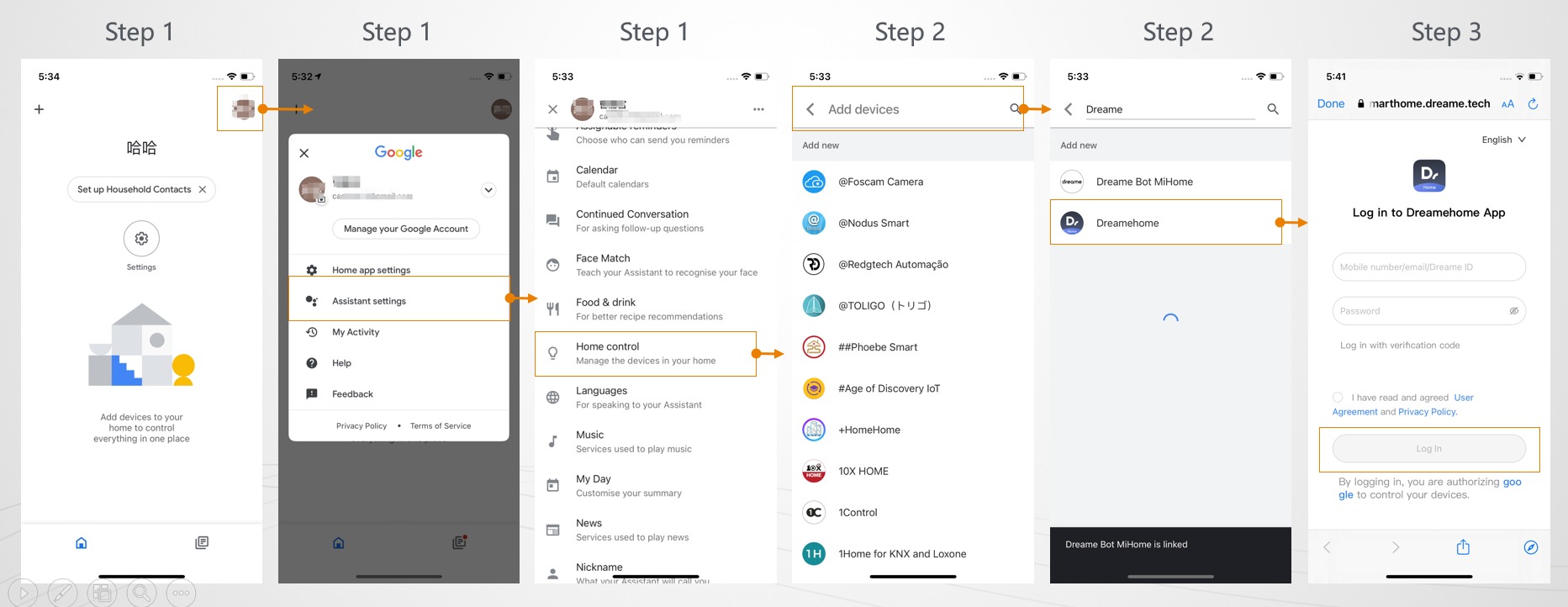
- 打开 Google 应用——点右上角头像进入账号管理,选"Home control"(家庭控制)。
- 添加设备——在"Add devices"里搜索"Dreamehome",点搜索结果开始关联。
- 回到应用登录——跳转后输入账号密码,完成与 Google 的账号关联。
- 等待确认——官方原文是"等大约三秒"看到绑定成功提示;失败就重跑一遍这几步。
- 选设备定房间——绑定成功后选择要接入的设备,并指定它属于哪个房间(不想指定就点关闭图标跳过)。
- 完成——设备出现在 Google Home 首页,可以语音控制了。
绑定后的语音能力
与 Alexa 侧一致(见绑定 Alexa 一页):语音发起清扫、停止、查状态。Google 生态的加分项是 Nest 音箱与屏幕的联动——Nest 显示屏上可以直接看到设备状态。
官方还提供了另一条路径:部分老机型走米家应用中转绑定 Google(米家技能方式),新机型直接绑即可。机型对应哪条路径,以应用内语音控制页显示的选项为准。
常见失败点
- 设备离线时绑定会失败——先把设备弄上线。
- 账号地区不一致导致搜不到——回到登录页核对右上角国家选项(见登录方式一页)。
- Google Home 未完成家庭初始化——先在 Google Home 里建好"家",再回来绑设备。
绑定成功后,房间命名质量决定语音体验(见命名房间一页),名字起得直观,语音点名才顺。